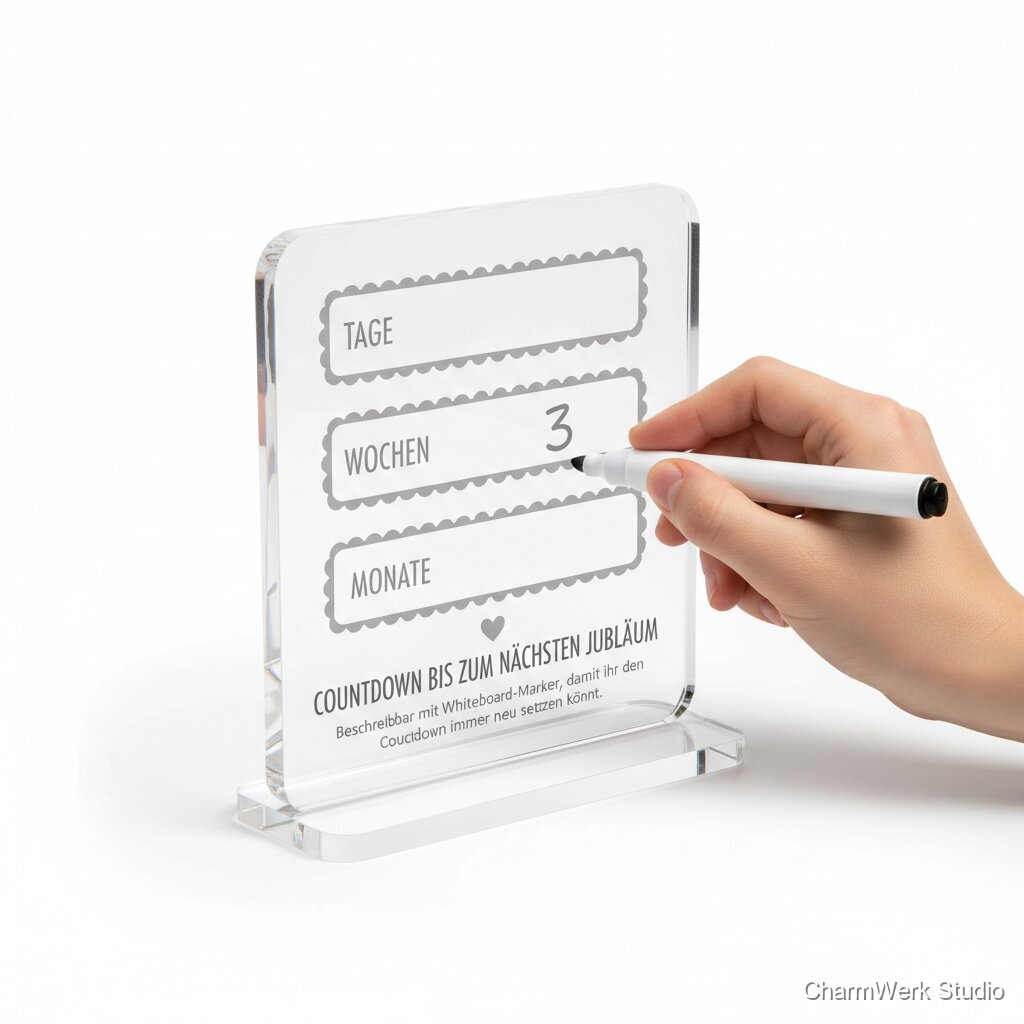
Acryl-„Countdown bis zum nächsten Jubiläum“ Aufsteller
Ein Aufsteller mit gravierten Feldern für „Tage“, „Wochen“, „Monate“ – beschreibbar mit Whiteboard-Marker, damit ihr den Countdown immer neu setzen könnt. Verspielt, modern und ein kleiner Beziehungs-Booster.
Technische Daten
Personalisierungsoptionen
Benötigte Materialien
Acrylplatte (PMMA) klar, 4 mm, Zuschnitt 150×200 mm
1 Stück
6,00 €
Standfuß: Birke-Multiplex 10 mm (oder 6 mm Acryl), Zuschnitt 150×30 mm
1 Stück
2,50 €
Low-tack Abdeckfolie / Masking für Acryl (A4-Stück oder Restfolie)
1 Stück (Rest / Zuschnitt)
0,50 €
Löschbarer Whiteboard-Marker (feine Spitze)
1 Stück
1,80 €
Kleine Tube Acryl-/Sekundenkleber (für optionales Verkleben der Basis)
1 Tube
2,00 €
Gummifüße (4 Stück)
1 Satz
0,40 €
Isopropanol 70–99% + Mikrofasertuch (Reinigung)
kleine Menge
0,30 €
Verpackung: kleine Kraftbox + Füllmaterial
1 Set
1,50 €
Benötigte Werkzeuge
- CO2-Laser / Laser Cutter (z. B. 40–60 W) zum Gravieren und Schneiden optional
- Grafiksoftware (Inkscape / Adobe Illustrator) zur Erstellung der Vektor-Datei optional
- Feine Feile / Schleifpapier (240–600) zum Entgraten der Schnittkanten optional
- Isopropanol + Mikrofasertuch zum Reinigen vor/nach Gravur optional
- CNC- oder Tischsäge / Laser für das Stanzen/Zuschnitt der Holz- oder Acrylbasis (je nach Wahl) optional
- Lineal / Winkel / Schablone zur Positionierung optional
- Optional: 3D-Drucker für dekorative Icons (Herz/Ring) als Aufsatz optional
Schritt-für-Schritt Anleitung
Schwierigkeitsgrad: Fortgeschritten
Konzept & Maße festlegen
10–15 MinutenEntscheide die endgültigen Maße (Standard: 150×200 mm) und das Layout: Bereich oben für Titel/Personalisation, drei rechteckige Felder für 'Tage', 'Wochen', 'Monate' (je ca. 40×40 mm) sowie ausreichend Freifläche für Zahlen.
- Plane die Zahlenfelder groß genug, damit sie mit einem Marker gut lesbar sind (min. 35–40 mm Kantenlänge).
- Berücksichtige beim Layout die Materialstärke und die Einstecktiefe des Standfußes.
Vektor-Datei erstellen
20–30 MinutenErstelle die Gravur- und Schnittdateien in Inkscape/Illustrator: Konturen (Schnitt) als schwarze Pfade, Gravurflächen als rote Vektor-Linien oder Füllungen je nach Lasersoftware-Konvention. Stelle Schriften als Pfade dar.
- Verwende einfache serifenlose Schrift (z. B. Montserrat) für gute Lesbarkeit nach Gravur.
- Lege mehrere Versionen an (mit/ohne Personalisierung), damit du beim Kundenwunsch sofort anpassen kannst.
Material vorbereiten und abkleben
5–10 MinutenReinige Acryl mit Isopropanol, entferne Schutzfolie nur auf der zu schneidenden Fläche (oder lass sie zum Schutz drauf, je nach Laserleistung). Klebe low-tack Maskingfolie auf die Gravurfläche, um Ausrisse und Kratzer zu vermeiden.
- Maskingfolie reduziert Kratzer und sorgt für sauberere gravierte Flächen.
- Testbereich an einem Reststück prüfen, um richtige Laserparameter zu bestätigen.
Testgravur & Schnittparameter prüfen
10–15 MinutenFühre eine kleine Testgravur auf Restmaterial durch, um Leistung, Geschwindigkeit und Fokus zu prüfen. Notiere die Einstellungen für das verwendete Material (z. B. 40 W: Gravur 20% Power / 200 mm/s; Schnitt 60% Power / 5 mm/s — nur als Ausgangswert).
- Jedes Gerät und Material reagiert anders — lieber mehrere kleine Tests als ein großer Fehler.
- Bei Spiegelung vor Laseraugen schützen und Absaugung sicherstellen.
Gravur und Schnitt des Acryl-Aufstellers
15–30 MinutenGraviere die Beschriftungsfelder (Tage/Wochen/Monate), Titel und optionales Personal, dann schneide die Außenkontur der Frontplatte aus. Achte auf sauberen Schnitt und vollständige Durchtrennung.
- Beim Schneiden in mehreren Durchgängen arbeiten, um Überhitzung zu vermeiden.
- Falls Rückstände vorhanden, mit Isopropanol und Tuch vorsichtig reinigen.
Standfuß zuschneiden & Gravur ergänzen
15–25 MinutenFertige den Standfuß (Holz oder Acryl) an: Slot für Frontplatte fräsen/lasern (z. B. 4 mm Breite, 6–7 mm Tiefenpassung bei 10 mm Holz). Optional Logo oder kleine Gravur auf die Basis anbringen.
- Bei Holz Basis: leichtes Schleifen der Kanten für sauberes Finish.
- Testeinpassung der Frontplatte bevor Kleber verwendet wird.
Kleben & Montage
10–15 Minuten (+ Klebzeit 5–10 Minuten)Setze die Acrylplatte in den Standfuß ein. Falls nötig, punktweise Sekundenkleber einsetzen (nur am Rand der Nut) oder die Platte lose einstecken lassen, damit sie zum Reinigen entnehmbar bleibt. Gummifüße unter die Basis kleben.
- Verwende wenig Kleber; Acryl reagiert empfindlich — kein übermäßiges Auftragen.
- Wenn entnehmbar bleiben soll: verzichte auf Kleber und passe die Nut enger an.
Endkontrolle & Finish
10 MinutenÜberprüfe Kanten, entferne Maskingfolie, reinige mit Isopropanol, poliere ggf. Kanten und entferne Staub. Schreibe Probezahlen mit dem Whiteboard-Marker und teste die Löschbarkeit.
- Falls Marker schwer lösbar ist, zweimal mit Isopropanol abwischen.
- Poliere Schnittkanten mit einem Polierpad für brillantere Kanten.
Verpacken und Personalisierte Beileger hinzufügen
5–10 MinutenVerpacke das Produkt sicher mit Füllmaterial, lege eine einfache Pflegeanleitung bei (Marker-Tipps, Reinigung).
- Hinweis: Nicht mit Lösungsmitteln reinigen; Isopropanol genügt.
- Lege bei personalisierten Varianten einen kurzen Zettel mit Gravurbestätigung bei.
Markt & Machbarkeit
89,00 € (Empfohlener Verkaufspreis; Spanne 69,00–99,00 € je nach Personalisierung und Finish)
15,00 €
24,00 € (bei Verkaufspreis 89,00 €, nach Abzug Materialkosten 15,00 € und angenommener Arbeitskosten 50,00 € für ~2 Std.)
27%2–3 Stunden (inkl. Design, Gravur, Montage & Verpackung)
Nein
Mittel
Mittel