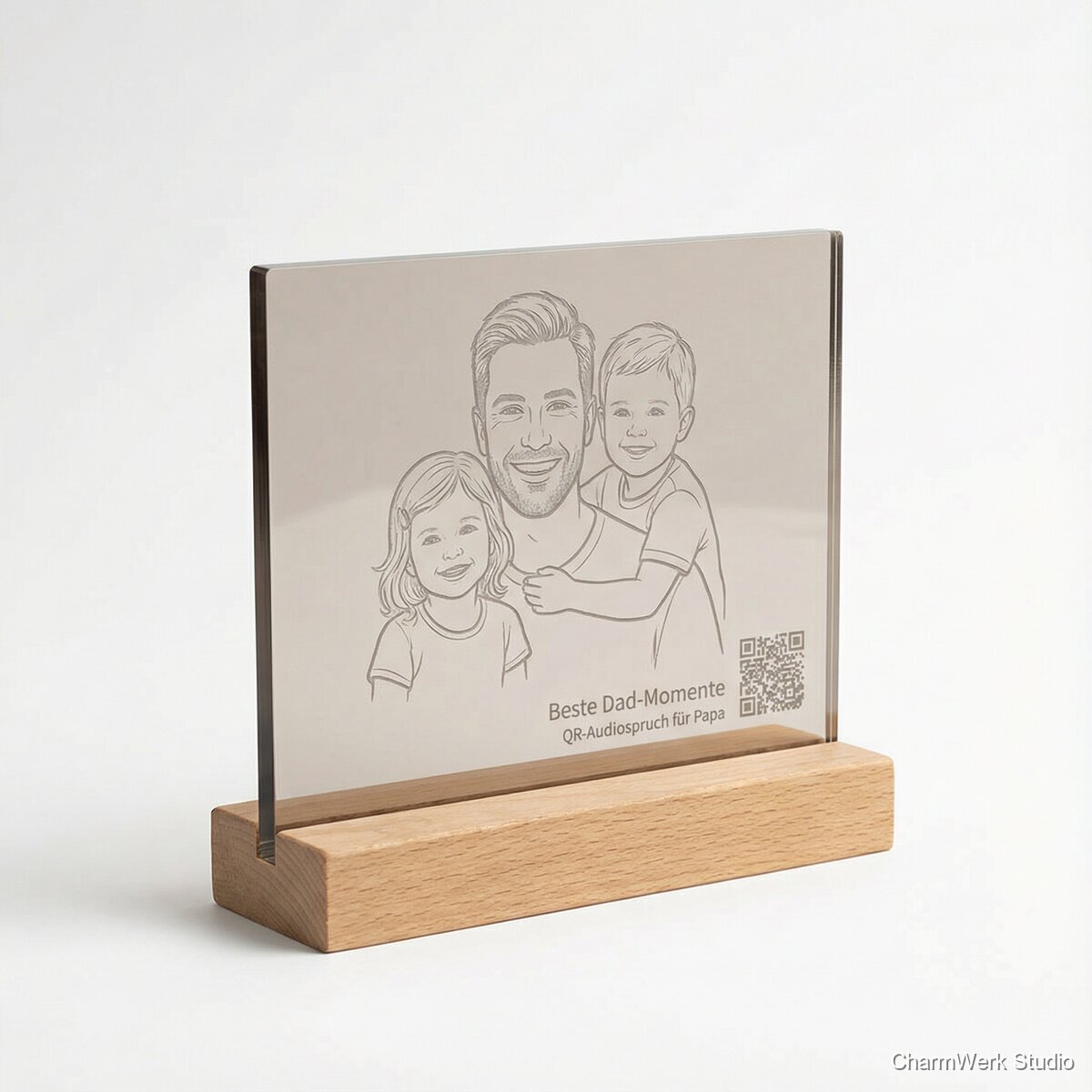
Acryl-Foto-Stand „Beste Dad-Momente“ mit QR-Audiospruch
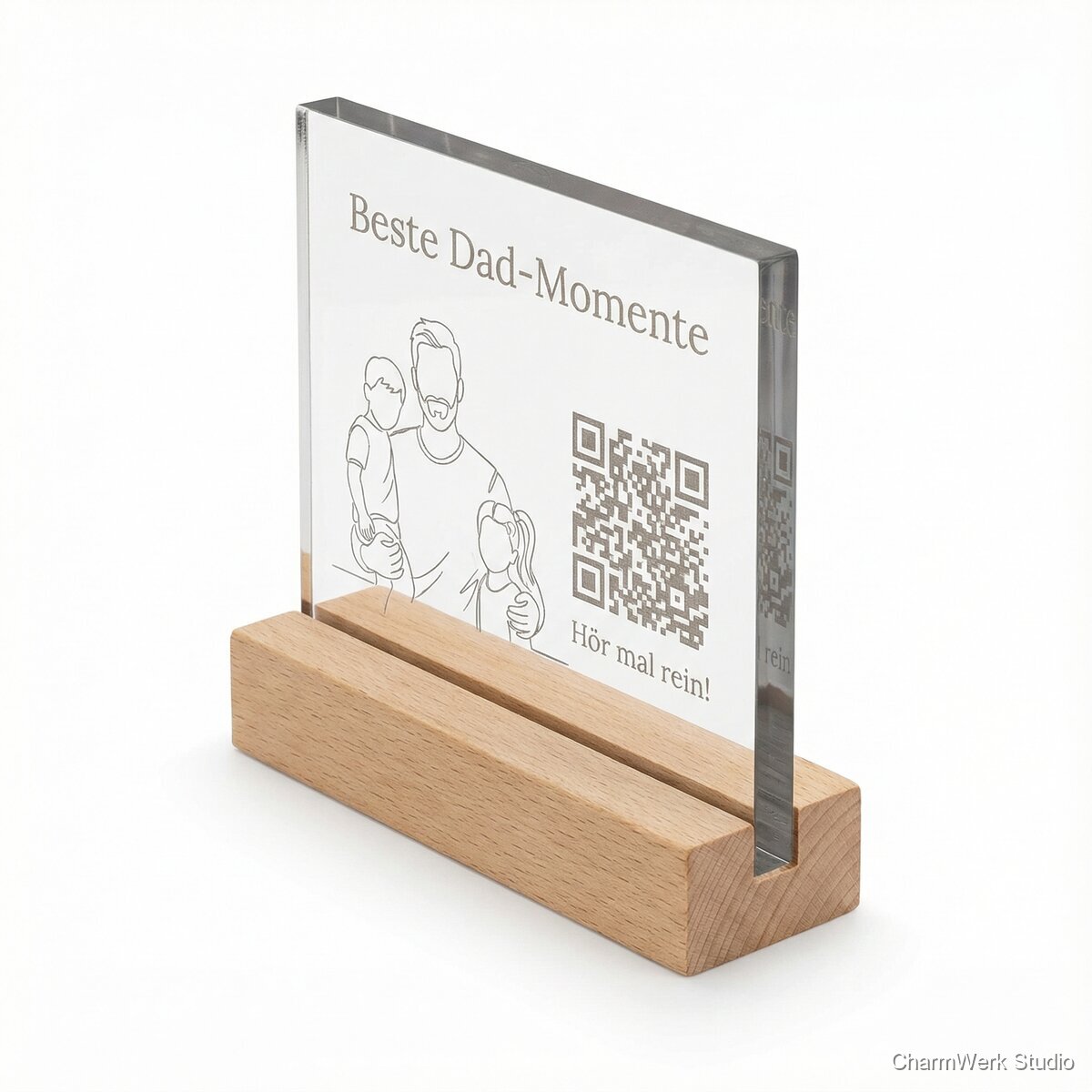
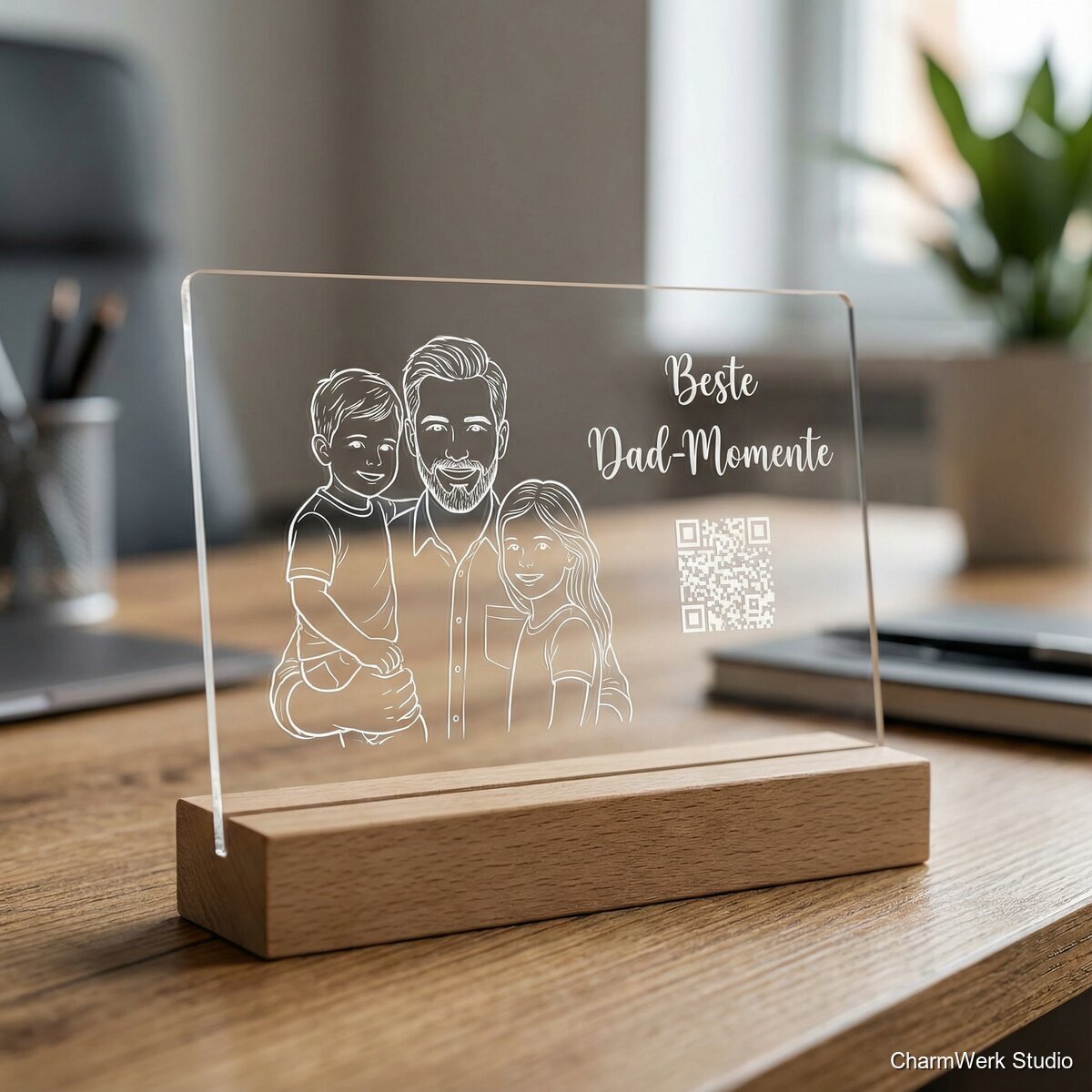
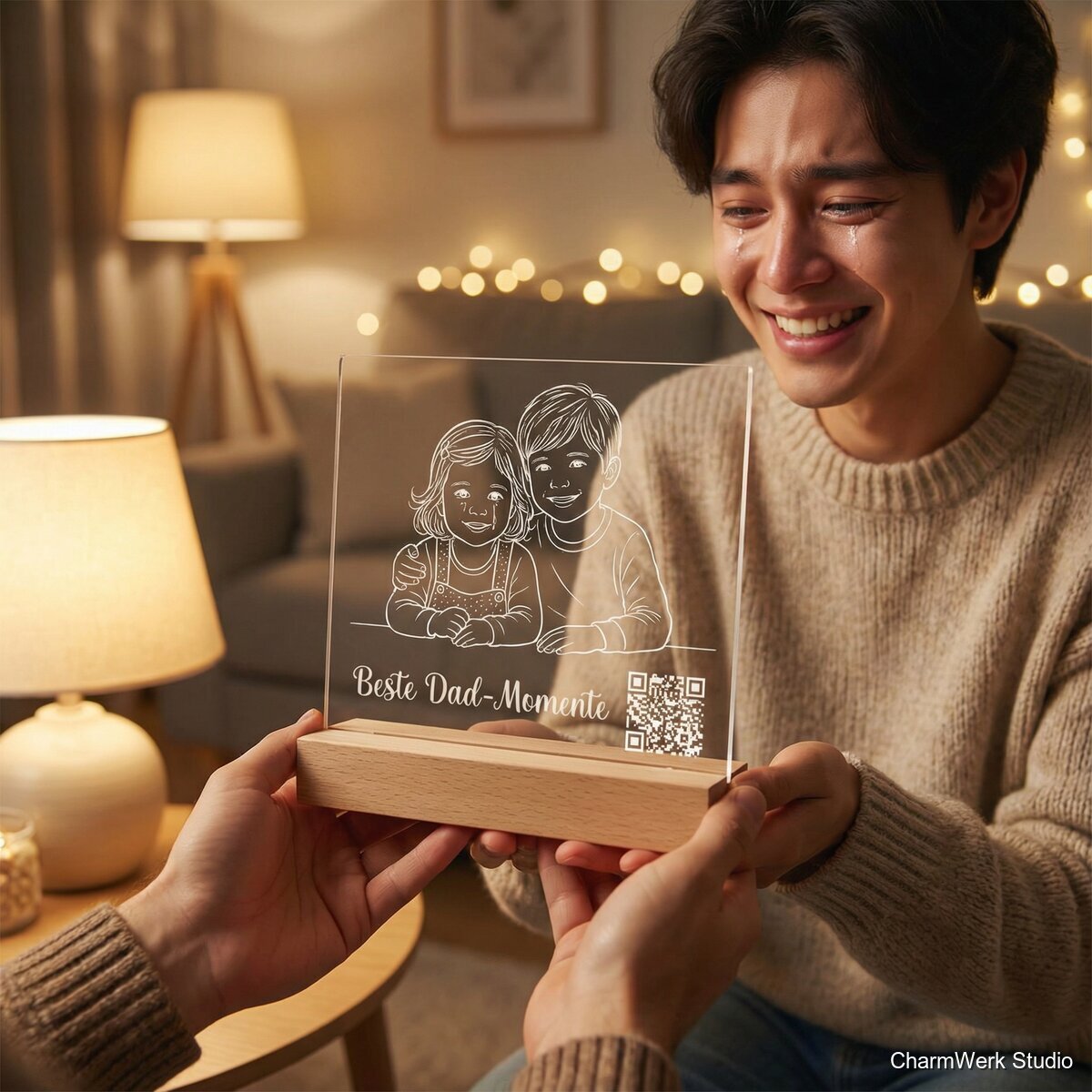
Ein moderner Acryl-Aufsteller mit eingraviertem Foto (Line-Art) und einem QR-Code, der zu einer kurzen Sprachnachricht der Kinder führt. So steht auf dem Schreibtisch nicht nur ein Bild, sondern ein Moment, den Papa jederzeit „anhören“ kann.
Produktansichten
Technische Daten
Personalisierungsoptionen
Benötigte Materialien
Acrylplatte (klar oder smoke), 150×100 mm, 3 mm
1 Stück (oder 1 Zuschnitt aus 300×300 mm Bogen)
6,00 €
Holzsockel (Birke Sperrholz oder Massivholz), 150×22×12 mm (schlitzfertig)
1 Stück
4,00 €
Schwarze Pappe / Vinyl Einlage (zur Kontrasterhöhung), 150×100 mm
1 Stück
0,80 €
Masking Tape (für Kleben/Abdecken beim Gravieren)
Stückverbrauch
0,50 €
Reinigungsalkohol (Isopropanol) / Microfasertuch
kleine Menge
1,00 €
Sekundenkleber oder transparenter Silikonkleber (kleiner Tubenverbrauch)
einige Tropfen
1,00 €
Kleiner Geschenkkarton / Polsterung
1 Stück
1,50 €
Druckerpapier / Sticker für Test-QR (optional)
1 Stück
0,30 €
Benötigte Werkzeuge
- CO2-Lasercutter (für Gravur und Zuschneiden) oder Servicepartner
- Vektor/Grafiksoftware (Inkscape, Illustrator) zum Vektorisieren und Layouterstellung
- Smartphone oder Aufnahmegerät zum Aufnehmen der Sprachnachricht
- QR-Code Generator (online) / Kurz-URL-Service
- Feines Schmirgelpapier (220–400) zum Finish am Holzsockel optional
- Feine Zange/Pinzette, kleine Pinsel oder Klebespatel optional
Schritt-für-Schritt Anleitung
Schwierigkeitsgrad: Fortgeschritten
Audio aufnehmen
10–20 MinutenKinder nehmen eine kurze Sprachnachricht (10–30 Sekunden) mit dem Smartphone auf. Klar sprechen, Hintergrundgeräusche minimieren. Datei als MP3 oder WAV speichern.
- Kurze Botschaft (10–20 s) ist besser für schnelle Scan-Zeiten und übersichtliche QR-Links.
- Bei mehreren Clips: eine Datei zusammenstellen oder Playlist/Album verwenden.
Audio hosten und QR-Link erstellen
15–30 MinutenDatei auf einen Hosting-Dienst hochladen (z. B. privater Link bei Dropbox/Google Drive mit öffentlichem Zugriff, Vocaroo, SoundCloud oder ein persönlicher Webspace). Kurz-URL erstellen (bit.ly o.ä.) und aus dieser Kurz-URL einen QR-Code generieren (PNG oder SVG).
- Testen, ob der Link auf mehreren Geräten (iOS/Android) direkt abspielt.
- Wenn Datenschutz wichtig: privaten, nicht indexierten Link verwenden und darauf achten, dass keine Login-Hürde entsteht.
Foto vorbereiten: Line‑Art erstellen
30–60 Minuten (abhängig von Fotoqualität)Originalfoto in Bildbearbeitung (Photoshop, GIMP) zu einer klaren Line‑Art/Kontrast-Bild reduzieren (Schwarz-Weiß, Schwellenwert). Danach in Vektorprogramm (Inkscape/Illustrator) nachzeichnen (Trace Bitmap) und als Vektor (SVG) bereinigen. Skalieren auf die Acrylgröße (z.B. 120×80 mm mit Rand).
- Helle, kontrastreiche Fotos funktionieren am besten; bei feinen Details evtl. vereinfachen.
- Verwende separate Ebenen für Foto-Lineart und QR-Code, damit beides korrekt positioniert werden kann.
QR-Code vorbereiten und prüfen
10–15 MinutenQR-Code als Vektor/SVG importieren, auf mindestens 18–25 mm Kantenlänge skalieren (für zuverlässiges Scannen). Positioniere den QR-Code so, dass er nicht durch dekorative Elemente gestört wird. Prüfe mit mehreren Smartphones.
- Auf Acryl: QR nicht zu klein; bei feinen Gravuren kann die Lesbarkeit leiden. Ein weißer / schwarzer Kontrastbereich hinter dem QR-Code verbessert die Scan-Rate.
Layout zusammenstellen und für Laser aufbereiten
10–20 MinutenIn der Vektordatei Foto-Lineart, QR-Code und ggf. Text/Name anordnen. Rückseite- oder Vorderseiten-Gravur entscheiden: Bei Gravur von der Rückseite wird das Motiv geschützt (mirror/umkehren einstellen, falls nötig). Export als SVG/PDF/AI je nach Laser-Software.
- Falls Rückseitengravur: Spiegeln nicht vergessen.
- Beim Gravieren auf klaren Acrylplatten wirkt eine schwarze Einlage hinter der Platte oft am besten.
Lasergravur & Zuschnitt
20–45 Minuten (inkl. Testläufe)Acryl zuschneiden (falls nötig) und Gravur ausführen: Foto-Lineart rastergravieren, QR-Code als Vektorgravur (oder feine Rasterung). Teste erst auf Reststück, um Einstellungen für besten Kontrast zu finden.
- Schütze die Oberseite mit Maskingtape, um Anlaufränder zu vermeiden.
- Keine zu hohe Rasterfeinheit für kleine QR-Codes verwenden — Testgravur empfehlen.
- Für langlebige Optik besser auf die Rückseite gravieren und Vorderseite sauber lassen (reverse engraving).
Sockel vorbereiten
15–30 MinutenHolzsockel schleifen, ggf. Schlitz für Acryl fräsen/stechen (Standardschlitzbreite 3,2–3,5 mm für 3 mm Acryl). Oberfläche ölen oder mit mattem Klarlack schützen. Optional: kleiner Schlitz mit heißem Messer oder Fräse herstellen.
- Wenn kein Fräse vorhanden: einen vorgefertigten Holzsockel kaufen (mit passendem Schlitz).
- Bei Massivholz: Holzfugen mit Leim schließen und überschüssigen Leim sofort entfernen.
Endmontage
10–15 MinutenAcryl reinigen (Isopropanol), schwarze Einlage einlegen, Acryl in den Sockel stecken. Falls nötig, kleine Tropfen Kleber verwenden, um das Acryl zu fixieren (auf die Innenseite des Schlitzes auftragen, nicht auf sichtbare Flächen). QR erneut testen nach Montage.
- Verwende beim Kleben nur minimale Mengen, um Klebstoffflecken zu vermeiden.
- Kontrolliere die Scanbarkeit des QR-Codes nach Einsetzen der schwarzen Einlage (manchmal verbessert sie die Lesbarkeit).
Qualitätscheck & Verpackung
10–15 MinutenLetzte Sichtprüfung: Gravurqualität, Kantenfinish, QR-Scan und Audio-Playback. Schmuckverpackung in passendem Karton mit Polster legen.
- Füge eine kleine Karte mit kurzer Anleitung bei: „Scanne den QR-Code mit der Kamera-App, um die Nachricht zu hören.“
- Optional Pflegehinweis: Acryl nicht mit scharfen Reinigern polieren.
Markt & Machbarkeit
45,00 € (personalisierte Standardgröße, ohne LED)
≈ 15,10 €
≈ 29,90 € (Verkaufspreis − Materialkosten = Bruttomarge vor Arbeitszeit)
66%2–4 Stunden (einschließlich Vorbereitung, Tests und Finish)
Nein
Mittel
Mittel